Successfully added
Bauwesen
by Patrik
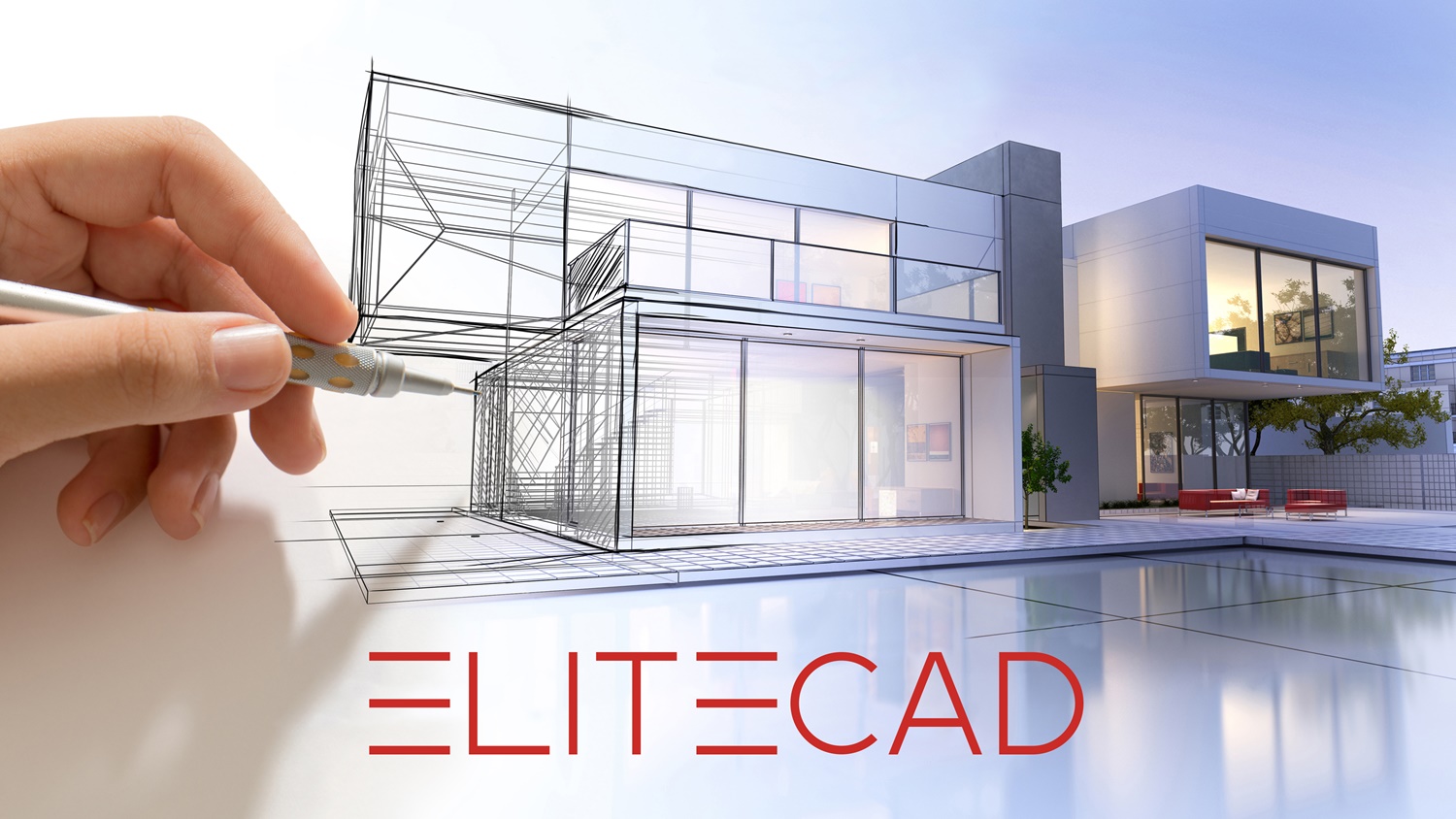
ELITECAD Architecture: Vom Entwurf zur präzisen Planung
Digitale Architekturplanung verlangt heute mehr als reine Zeichnungen. Mit ELITECAD Architecture steht eine CAD-Lösung zur Verfügung, die den gesamten Planungsprozess strukturiert abbildet – von der ersten Idee bis zur fertigen Ausführungsplanung.
Was ist ELITECAD Architecture?
Eine spezialisierte Software für Architekten und Planer, die 2D-Zeichnungen und 3D-Modelle in einer gemeinsamen Umgebung verbindet. Ziel ist es, Projekte effizient und konsistent zu entwickeln.
Zentrale Funktionen
- Durchgängige Planung: Vom Konzept bis zur Detailplanung
- Intelligente Bauteile: Wände, Fenster oder Decken als echte Elemente statt Linien
- 2D & 3D kombiniert: Paralleles Arbeiten in beiden Ansichten
- Strukturierte Projektorganisation: Übersicht auch bei komplexen Bauvorhaben
Vorteile im Arbeitsalltag
Änderungen lassen sich schnell umsetzen, da Bauteile miteinander verknüpft sind. Die klare Datenstruktur sorgt dafür, dass Planstände nachvollziehbar bleiben. Gleichzeitig unterstützt die Software eine saubere Dokumentation und Weitergabe von Projektdaten.
Für wen geeignet?
Für Architekturbüros, Planer und alle, die professionelle CAD-Werkzeuge benötigen – auch Einsteiger finden durch die praxisnahe Bedienung einen guten Einstieg.
Weiterführende Links
Download: https://de.elitecad.eu/downloads
Infos: https://www.messerli.ch/de/elitecad
CAD
Architektur
Planung
3D
Software
...see more
Bei Umbauprojekten ist eine klare Trennung zwischen Bestand, neuen Bauteilen und Abbruch entscheidend. So bleiben Pläne übersichtlich, Änderungen nachvollziehbar und Auswertungen einfacher umzusetzen.
In EliteCAD werden neue Elemente meist über Statusangaben oder eigene Layer gekennzeichnet. Dadurch können Bauteile nicht nur optisch hervorgehoben, sondern auch gezielt gefiltert und organisiert werden.
Ein häufig verwendetes Schema:
- Bestand → dezent dargestellt
- Neu → klar hervorgehoben
- Abbruch → gestrichelt oder farblich markiert
So setzt du es um:
- Bauteil auswählen
Markiere das gewünschte Element im Plan. - Eigenschaften öffnen
Öffne das Eigenschaftenfenster des Bauteils. - Status festlegen
Suche nach einem Feld wie „Status“, „Phase“ oder „Zustand“ und setze den Wert auf „Neu“. - Darstellung anpassen
Weise neuen Bauteilen eine eigene Farbe oder einen speziellen Linientyp zu, damit sie im Plan sofort erkennbar sind.
Alternativ kannst du mit separaten Layern arbeiten:
- Layer „Bestand“
- Layer „Neu“
- Layer „Abbruch“
Der Vorteil dieser Methode: Die Kennzeichnung ist nicht nur optisch sichtbar, sondern auch technisch sauber organisiert. Das erleichtert spätere Änderungen, Mengenauswertungen und die Erstellung professioneller Umbaupläne.
...see more
Die Zeichenfläche in ELITECAD wird plötzlich schwarz, sobald man den Cursor bewegt oder in den Arbeitsbereich klickt? Dieses Problem tritt besonders häufig auf Geräten mit integrierter Intel-Grafik auf – etwa beim Surface Pro in Kombination mit Windows 10 und älteren ELITECAD-Versionen.
Die Ursache liegt meist nicht am Projekt selbst, sondern an der Grafikdarstellung. Viele CAD-Programme verwenden Hardwarebeschleunigung oder OpenGL, um die Darstellung flüssiger zu machen. Manche Intel-Grafiktreiber kommen damit jedoch nicht optimal zurecht. Das Ergebnis: Die Zeichenfläche flackert, verschwindet oder wird komplett schwarz.
In den meisten Fällen helfen bereits wenige Anpassungen:
Hardwarebeschleunigung deaktivieren
In den Grafik- oder Anzeigeeinstellungen von ELITECAD kann die Hardwarebeschleunigung ausgeschaltet werden. Dadurch übernimmt die Software die Darstellung selbst, was oft deutlich stabiler läuft.
OpenGL oder Grafikmodus wechseln
Falls ELITECAD OpenGL verwendet, lohnt sich ein Wechsel auf einen alternativen Grafikmodus oder Softwaremodus. Gerade integrierte Intel-Grafikchips reagieren darauf empfindlich.
Windows-Skalierung prüfen
Geräte mit hochauflösenden Displays nutzen oft 125 % oder 150 % Skalierung. Das kann bei älteren CAD-Anwendungen Darstellungsprobleme verursachen. Ein kurzer Test mit 100 % Skalierung kann bereits helfen.
Grafiktreiber aktualisieren
Windows installiert häufig Standardtreiber. Stabiler laufen oft die aktuellen Treiber direkt vom Hersteller der Grafikeinheit.
Das Problem wirkt zunächst gravierend, ist aber meist schnell lösbar. Wer auf mobilen Geräten oder Convertibles mit CAD arbeitet, sollte generell einen Blick auf Grafikmodus, Treiber und Skalierung werfen – besonders bei älteren Softwareversionen.
...see more
Beim Arbeiten mit ELITECAD 17 passiert es schnell, dass man versehentlich von der gewohnten Grundrissansicht in eine 3D-Perspektive wechselt. Gerade für Einsteiger kann das zunächst verwirrend wirken. Dabei ist der Wechsel zwischen 2D- und 3D-Ansicht ein zentraler Bestandteil der täglichen Arbeit und mit wenigen Klicks möglich.
Die klassische Grundrissansicht eignet sich ideal zum Zeichnen von Wänden, Räumen und Konstruktionen. Die 3D-Ansicht hingegen hilft dabei, das Modell räumlich zu kontrollieren und die Planung realistischer darzustellen. Wer beide Ansichten sicher beherrscht, arbeitet deutlich effizienter.
Zurück zur Grundrissansicht wechseln
Wenn sich die Ansicht plötzlich dreht oder perspektivisch dargestellt wird, kann man jederzeit wieder zur normalen Draufsicht zurückkehren:
- Über das Menü „Ansicht“ → „Grundriss“ oder „Draufsicht“
- Über den Navigationswürfel im Zeichenbereich, indem man auf „Oben“ klickt
- Über Symbole in der Werkzeugleiste, sofern die 2D-Werkzeuge eingeblendet sind
Nach dem Wechsel sieht das Modell wieder wie ein klassischer Bauplan von oben aus.
In die 3D-Ansicht wechseln
Für die räumliche Darstellung gibt es ebenfalls mehrere Möglichkeiten:
- Menü „Ansicht“ → „3D“ oder „Perspektive“
- Auswahl einer isometrischen Ansicht im Navigationswürfel
- Drehen des Modells mit gedrückter mittlerer Maustaste
Die 3D-Ansicht funktioniert besonders gut, wenn bereits echte Bauteile wie Wände, Decken oder Dächer modelliert wurden. Reine 2D-Linien erzeugen dagegen keine vollständige räumliche Darstellung.
Häufige Ursache für Verwirrung
Viele Nutzer wechseln unbeabsichtigt in den Orbit-Modus, wenn die mittlere Maustaste gedrückt wird. Dadurch kippt das Modell scheinbar „schräg“. Das ist kein Fehler, sondern lediglich eine andere Kameraperspektive.
Falls die Darstellung ungewohnt aussieht, helfen oft folgende Einstellungen:
- Wechsel auf Orthogonalansicht
- Aktivierung von Drahtmodell
- Zurücksetzen auf die Ansicht „Oben“
Warum der schnelle Wechsel wichtig ist
Die Kombination aus Grundriss und 3D-Kontrolle ermöglicht präziseres Arbeiten. Während der Grundriss ideal zum Konstruieren ist, erkennt man in der 3D-Ansicht sofort räumliche Probleme, Höhenfehler oder unpassende Bauteile.
Gerade bei größeren Projekten spart ein sicherer Umgang mit den Ansichten viel Zeit und verbessert die Übersicht im gesamten Planungsprozess.
...see more
Wer mit EliteCAD 16 arbeitet, stößt früher oder später auf ein typisches Problem: Wände und andere Bauteile werden automatisch mit Materialschraffuren dargestellt, wodurch Pläne schnell unruhig und schwer lesbar wirken. Besonders bei Umbau- oder Einreichplänen ist jedoch oft eine klare und reduzierte Darstellung gefragt – zum Beispiel Bestand in Grau und neue Bauteile in Rot.
Die gute Nachricht: Auch in EliteCAD 16 lässt sich das problemlos umsetzen, selbst wenn moderne Menüpunkte wie „Darstellungsart“ in manchen Oberflächen fehlen oder ausgeblendet sind.
Schraffuren und Materialdarstellungen deaktivieren
Damit Wände nicht mehr mit Mustern oder Materialschnitten angezeigt werden, lohnt sich zuerst ein Blick in die Anzeigeeinstellungen:
Optionen → Anzeige
Je nach Konfiguration finden sich dort Einstellungen wie:
- „Schraffuren anzeigen“
- „Materialdarstellung“
- „Schnittschraffuren“
Werden diese deaktiviert, erscheinen Wände deutlich ruhiger und übersichtlicher – ideal für einfache Planlayouts oder Umbaupläne.
Bestandsbauteile einheitlich grau darstellen
Die Farbsteuerung erfolgt in EliteCAD 16 meist über Layer oder Stifteinstellungen:
Optionen → Stifte/Farben
oder
Optionen → Layer
Dort kann dem Wand-Layer eine graue Farbe zugewiesen werden. Falls die Farbe trotzdem nicht übernommen wird, liegt das häufig daran, dass das Bauteil selbst eine eigene Farbinformation besitzt.
In diesem Fall:
- Wand auswählen
- Eigenschaften öffnen
- Farbe auf „von Layer“ stellen oder direkt grau definieren
Dadurch erhält der gesamte Bestand eine einheitliche und professionelle Darstellung.
Neue Bauteile rot hervorheben
Für Umbau- und Einreichpläne ist es üblich, neue Elemente farblich hervorzuheben. In EliteCAD funktioniert das über den Umbau- bzw. Planstatus.
Dazu:
- Das gewünschte Bauteil auswählen
- In den Eigenschaften den Status „Neu“ setzen
- Unter den Umbau- oder Planstatus-Einstellungen die gewünschte Farbe festlegen, z. B. Rot
So lassen sich Bestand und Neubau sofort visuell unterscheiden, ohne zusätzliche Schraffuren oder komplizierte Layerstrukturen.
Warum viele Nutzer die Einstellungen nicht finden
In älteren EliteCAD-Versionen sind bestimmte Funktionen abhängig von:
- der geladenen Benutzeroberfläche
- aktiven Modulen
- individuellen Toolbar-Konfigurationen
Deshalb fehlen Menüpunkte wie „Darstellungsart“ bei manchen Installationen vollständig. Die wichtigsten Anpassungen lassen sich jedoch trotzdem direkt über Optionen, Layer und Bauteil-Eigenschaften durchführen.
Mit wenigen Änderungen entsteht so eine deutlich klarere und professionellere Planansicht – besonders hilfreich bei Präsentationen, Einreichungen und Umbauprojekten.
Referenced in:
Comments